
AI chatbot pre vás pracuje nonstop – ale viete, ktoré kampane skutočne prinášajú zákazníkov, ktorí cez neho poptávajú? Bez správneho merania optimalizujete naslepo. Tento návod vám ukáže, ako prepojiť chatbota Odpochat.com s Google Analytics 4 a sledovať reálne leady – nielen návštevy alebo kliknutia.
Prečo toto meranie funguje lepšie než štandardné riešenia
Klasické sledovanie konverzií cez JavaScript je závislé od cookies a blokátorov reklám. Integrácia Odpochat.com s GA4 funguje inak – posiela dáta priamo zo servera cez Measurement Protocol. Výsledkom je presnejší prehľad o tom, čo vaše kampane skutočne prinášajú.
Čo táto integrácia prináša
- Detekcia skutočných leadov – event sa odošle do GA4 iba vo chvíli, keď návštevník v chate zdieľa kontaktné údaje (meno, e-mail alebo telefón). Bežné konverzácie sa ako konverzia nepočítajú.
- Nezávislosť od cookies – dáta putujú serverom, nie prehliadačom. Funguje aj u používateľov s blokátormi alebo bez súhlasu s cookies.
- Jednoduché nastavenie bez programátora – celá konfigurácia zaberie menej než 10 minút a nepotrebujete platiť žiadne tretie strany.
- Priama nadväznosť na kampane – vďaka GA4 vidíte, ktoré kampane v Google Ads, Meta alebo iných kanáloch skutočne generujú dopyty cez chatbota.
Postup nastavenia: krok za krokom
Celý proces pozostáva z dvoch prípravných krokov v Google Analytics a jedného nastavenia priamo v Odpochat.com. Postupujte presne v tomto poradí.
Krok 1: Zistite ID merania v Google Analytics 4
Prihláste sa do svojho účtu Google Analytics. V ľavom menu prejdite do sekcie Nastavenia → Dátové streamy a kliknite na názov vášho webu.
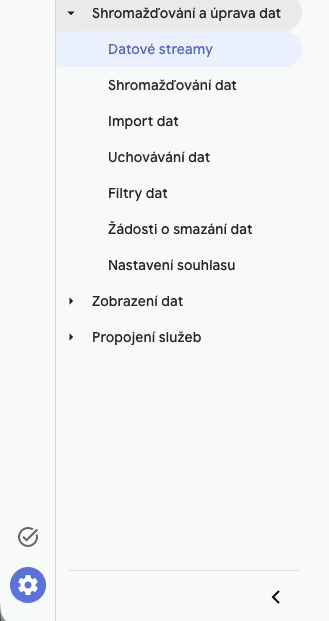
V detaile streamu nájdete ID merania – reťazec vo formáte G-XXXXXXXXXX (napríklad G-MHHKHGCJJ0). Toto ID si skopírujte, budete ho potrebovať v poslednom kroku.
Krok 2: Vytvorte tajný kľúč API (Measurement Protocol)
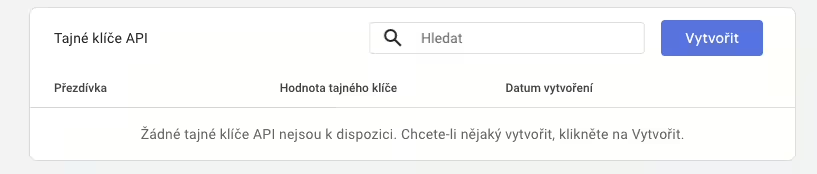
Zostaňte v nastaveniach rovnakého dátového streamu. Zíďte dole na sekciu Measurement Protocol – tajné kľúče API a kliknite na ňu.

Kliknite na tlačidlo Vytvoriť.
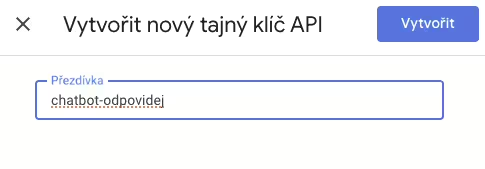
Zadajte ľubovoľný názov kľúča – odporúčame použiť popisný názov, napríklad chatbot-odpochat, aby ste kľúč v budúcnosti ľahko identifikovali.
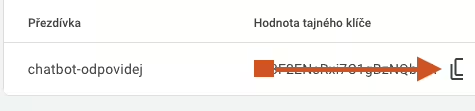
Po uložení sa zobrazí vygenerovaný tajný kľúč API (vyzerá napríklad takto: Ps4F6ENsRxi7C1gBzNQbHB). Kľúč si ihneď skopírujte – po zatvorení okna ho zobraziť znova nemožno.
Krok 3: Aktivujte integráciu v Odpochat.com
Prihláste sa do svojho účtu na app.odpochat.com a prejdite do sekcie Nastavenia → Integrácie → Analytics.
Vyplňte nasledujúce polia:
- GA4 ID – vložte ID merania z Kroku 1 (formát
G-XXXXXXXXXX) - Secret API Measurement Protocol Key – vložte tajný kľúč z Kroku 2
- Zaškrtnite, ktoré GA4 udalosti sa majú odosielať
- Kliknite na Uložiť
Ako overiť, že meranie funguje
Po nastavení otestujte integráciu tak, že v chatbote zadáte testovacie meno a e-mail. V Google Analytics 4 prejdite do sekcie Prehľady – konverzný event by sa mal zobraziť (odporúčame skontrolovať druhý deň po nasadení a po odoslaní niekoľkých testovacích chatov). Všetky konverzácie, ktoré vidíte v administrácii Odpochat.com označené automaticky detegovaným štítkom Konverzný chat, by teraz mali byť vidieť aj v Analytics. Ak sa event nezobrazuje, skontrolujte správnosť ID merania a kľúča API.
Teraz máte dáta pre lepšie rozhodovanie
Po aktivácii integrácie uvidíte v GA4 presne, koľko leadov každá kampaň priniesla – a to bez skreslenia cookies alebo blokátorov. Dáta potom môžete využiť na optimalizáciu ponúk v Google Ads, správne priradenie konverzií v Meta, porovnanie výkonu kanálov alebo pre akékoľvek kampane, ktoré spúšťate. Prestanete optimalizovať na kliknutia a začnete optimalizovať na skutočné dopyty.