
Chatbotul tău AI lucrează pentru tine non-stop – dar știi ce campanii îți aduc cu adevărat clienți care te contactează prin el? Fără o măsurare corectă, optimizezi pe orbecăite. Acest ghid îți arată cum să conectezi chatbotul Odpochat.com la Google Analytics 4 și să urmărești lead-uri reale, nu doar vizite sau clicuri.
De ce această măsurare funcționează mai bine decât soluțiile standard
Urmărirea clasică a conversiilor prin JavaScript depinde de cookie-uri și blocante de reclame. Integrarea Odpochat.com cu GA4 funcționează diferit – trimite datele direct de pe server prin Measurement Protocol. Rezultatul este o imagine mai precisă a ceea ce aduc cu adevărat campaniile tale.
Ce îți oferă această integrare
- Detectează lead-uri reale – un eveniment este trimis către GA4 doar atunci când un vizitator partajează date de contact (nume, e-mail sau telefon) în chat. Conversațiile obișnuite nu se numără drept conversie.
- Independent de cookie-uri – datele circulă prin server, nu prin browser. Funcționează chiar și pentru utilizatorii cu blocante sau fără consimțământ pentru cookie-uri.
- Configurare simplă, fără dezvoltator – întreaga configurare durează mai puțin de 10 minute și nu implică plăți către terți.
- Legătură directă cu campaniile – datorită GA4 vezi ce campanii din Google Ads, Meta sau alte canale generează cu adevărat cereri prin chatbot.
Pași de configurare
Întregul proces constă din doi pași pregătitori în Google Analytics și o configurare directă în Odpochat.com. Urmează exact această ordine.
Pasul 1: găsește ID-ul de măsurare în Google Analytics 4
Conectează-te la contul tău Google Analytics. În meniul din stânga, accesează Setări → Fluxuri de date și dă clic pe numele site-ului tău.
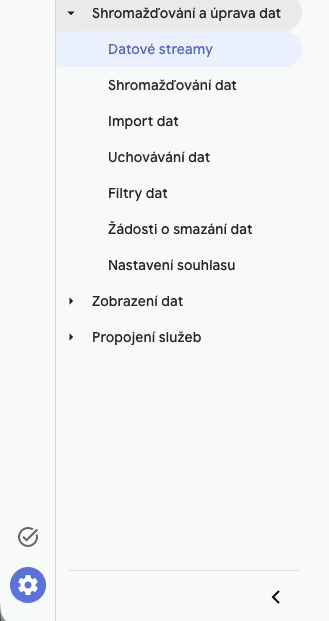
În detaliile fluxului vei găsi ID-ul de măsurare – un șir în formatul G-XXXXXXXXXX (de exemplu G-MHHKHGCJJ0). Copiază acest ID, vei avea nevoie de el la ultimul pas.
Pasul 2: creează un secret API (Measurement Protocol)
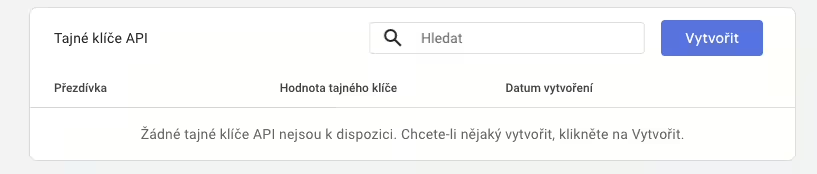
Rămâi în setările aceluiași flux de date. Derulează până la secțiunea Measurement Protocol – secrete API și dă clic pe ea.

Dă clic pe butonul Creează.
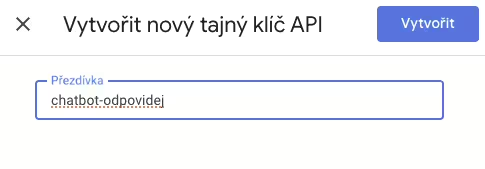
Introdu un nume la alegere pentru cheie – recomandăm un nume descriptiv precum chatbot-odpochat, pentru a-l identifica ușor mai târziu.
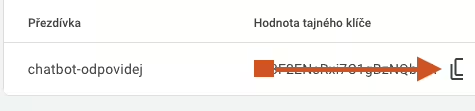
După salvare, va apărea secretul API generat (arată cam așa: Ps4F6ENsRxi7C1gBzNQbHB). Copiază imediat cheia – după închiderea ferestrei nu o vei mai putea vedea.
Pasul 3: activează integrarea în Odpochat.com
Conectează-te la contul tău pe app.odpochat.com și accesează Setări → Integrări → Analytics.
Completează următoarele câmpuri:
- ID GA4 – introdu ID-ul de măsurare din Pasul 1 (format
G-XXXXXXXXXX) - Secret API Measurement Protocol Key – introdu cheia secretă din Pasul 2
- Bifează ce evenimente GA4 trebuie trimise
- Dă clic pe Salvează
Cum verifici că măsurarea funcționează
După configurare, testează integrarea introducând un nume și un e-mail de test în chatbot. În Google Analytics 4, accesează secțiunea Rapoarte – ar trebui să apară un eveniment de conversie (recomandăm verificarea a doua zi după implementare, după trimiterea câtorva chat-uri de test). Toate conversațiile pe care le vezi în administrarea Odpochat.com etichetate automat cu Conversion Chat ar trebui să fie vizibile acum și în Analytics. Dacă evenimentul nu apare, verifică ID-ul de măsurare și cheia API.
Acum ai date pentru decizii mai bune
Odată ce integrarea este activă, vei vedea în GA4 exact câte lead-uri a adus fiecare campanie – fără distorsiuni cauzate de cookie-uri sau blocante. Poți folosi aceste date pentru a optimiza licitațiile în Google Ads, a atribui corect conversiile în Meta, a compara performanța canalelor sau a evalua orice campanie derulezi. Vei înceta să optimizezi pentru clicuri și vei începe să optimizezi pentru cereri reale.