
Вашият AI чатбот работи за вас денонощно – но знаете ли кои кампании реално водят клиенти, които се свързват с вас чрез него? Без правилно измерване оптимизирате слепешком. Това ръководство показва как да свържете чатбота на Odpochat.com с Google Analytics 4 и да проследявате реални лийдове – не само посещения или кликвания.
Защо това измерване работи по-добре от стандартните решения
Класическото проследяване на конверсии чрез JavaScript зависи от бисквитки и рекламни блокери. Интеграцията на Odpochat.com с GA4 работи по различен начин – изпраща данни директно от сървъра чрез Measurement Protocol. Резултатът е по-точна картина на това какво реално носят вашите кампании.
Какво предлага тази интеграция
- Открива реални лийдове – събитие се изпраща към GA4 само когато посетител сподели контактни данни (име, имейл или телефон) в чата. Обикновените разговори не се броят за конверсия.
- Независимост от бисквитки – данните минават през сървъра, не през браузъра. Работи дори при потребители с блокери или без съгласие за бисквитки.
- Лесна настройка без разработчик – цялата конфигурация отнема по-малко от 10 минути и не изисква плащане на трети страни.
- Директна връзка с кампаниите – благодарение на GA4 виждате кои кампании в Google Ads, Meta или други канали реално генерират запитвания през чатбота.
Стъпки за настройка
Целият процес се състои от две подготвителни стъпки в Google Analytics и една настройка директно в Odpochat.com. Следвайте точно този ред.
Стъпка 1: намерете своя идентификатор за измерване в Google Analytics 4
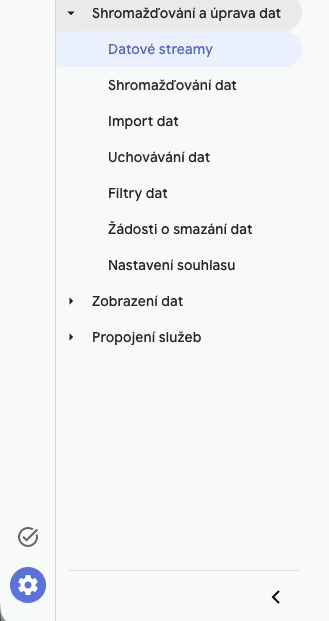
Влезте в акаунта си в Google Analytics. В лявото меню отидете на Настройки → Потоци от данни и кликнете върху името на вашия уебсайт.
В детайлите на потока ще намерите идентификатора за измерване – низ във формат G-XXXXXXXXXX (например G-MHHKHGCJJ0). Копирайте този идентификатор, ще ви трябва в последната стъпка.
Стъпка 2: създайте API таен ключ (Measurement Protocol)
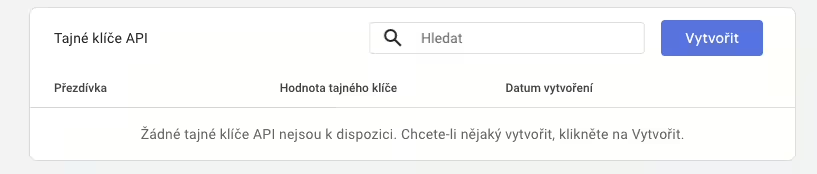
Останете в настройките на същия поток от данни. Превъртете надолу до раздела Measurement Protocol – тайни API ключове и кликнете върху него.

Кликнете върху бутона Създаване.
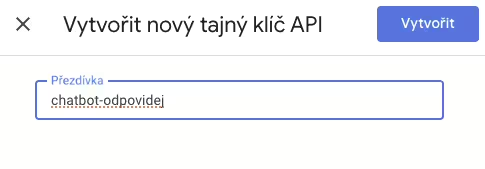
Въведете произволно име за ключа – препоръчваме описателно име като chatbot-odpochat, за да го разпознавате лесно по-късно.
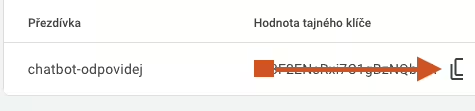
След запазването ще се покаже генерираният API таен ключ (изглежда приблизително така: Ps4F6ENsRxi7C1gBzNQbHB). Копирайте ключа веднага – след затваряне на прозореца вече няма да можете да го видите отново.
Стъпка 3: активирайте интеграцията в Odpochat.com
Влезте в акаунта си на app.odpochat.com и отидете на Настройки → Интеграции → Analytics.
Попълнете следните полета:
- GA4 ID – въведете идентификатора за измерване от Стъпка 1 (формат
G-XXXXXXXXXX) - Secret API Measurement Protocol Key – въведете тайния ключ от Стъпка 2
- Отметнете кои GA4 събития да се изпращат
- Кликнете върху Запазване
Как да проверите дали измерването работи
След настройката тествайте интеграцията, като въведете тестово име и имейл в чатбота. В Google Analytics 4 отидете на раздела Отчети – трябва да се появи събитие за конверсия (препоръчваме проверка на следващия ден след внедряването, след изпращане на няколко тестови чата). Всички разговори, които виждате в администрацията на Odpochat.com, автоматично маркирани с етикет Conversion Chat, вече трябва да се виждат и в Analytics. Ако събитието не се показва, проверете идентификатора за измерване и API ключа.
Сега имате данни за по-добри решения
След активиране на интеграцията ще виждате в GA4 точно колко лийдове е донесла всяка кампания – без изкривяване от бисквитки или блокери. Тези данни можете да използвате, за да оптимизирате наддаванията в Google Ads, правилно да приписвате конверсии в Meta, да сравнявате представянето на каналите или да оценявате всяка стартирана кампания. Ще спрете да оптимизирате за кликвания и ще започнете да оптимизирате за реални запитвания.