
Ihr KI-Chatbot arbeitet rund um die Uhr für Sie – aber wissen Sie, welche Kampagnen tatsächlich Kunden bringen, die sich über ihn melden? Ohne die richtige Messung optimieren Sie blind. Diese Anleitung zeigt Ihnen, wie Sie den Odpochat.com-Chatbot mit Google Analytics 4 verbinden und echte Leads verfolgen – nicht nur Besuche oder Klicks.
Warum diese Messung besser funktioniert als Standardlösungen
Klassisches Conversion-Tracking über JavaScript ist von Cookies und Werbeblockern abhängig. Die Odpochat.com-Integration mit GA4 funktioniert anders – sie sendet Daten direkt vom Server über das Measurement Protocol. Das Ergebnis ist ein genaueres Bild davon, was Ihre Kampagnen tatsächlich bringen.
Was diese Integration bietet
- Erkennt echte Leads – ein Event wird nur an GA4 gesendet, wenn ein Besucher im Chat Kontaktdaten (Name, E-Mail oder Telefon) angibt. Normale Gespräche zählen nicht als Conversion.
- Unabhängig von Cookies – die Daten laufen über den Server, nicht über den Browser. Funktioniert auch bei Nutzern mit Blockern oder ohne Cookie-Zustimmung.
- Einfache Einrichtung ohne Entwickler – die gesamte Konfiguration dauert weniger als 10 Minuten, ohne Kosten für Drittanbieter.
- Direkte Kampagnenzuordnung – dank GA4 sehen Sie, welche Kampagnen in Google Ads, Meta oder anderen Kanälen tatsächlich Anfragen über den Chatbot generieren.
Einrichtungsschritte
Der gesamte Prozess besteht aus zwei Vorbereitungsschritten in Google Analytics und einer Einrichtung direkt in Odpochat.com. Gehen Sie genau in dieser Reihenfolge vor.
Schritt 1: Messungs-ID in Google Analytics 4 finden
Melden Sie sich bei Ihrem Google-Analytics-Konto an. Gehen Sie im linken Menü zu Einstellungen → Datenstreams und klicken Sie auf den Namen Ihrer Website.
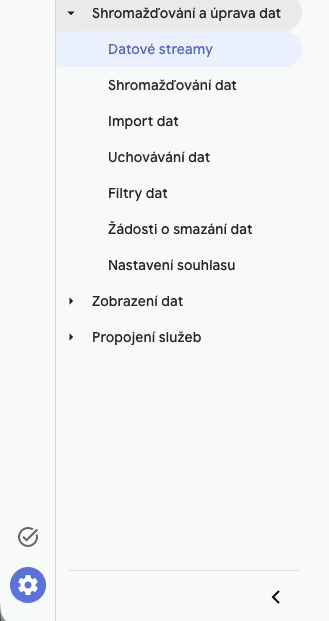
In den Stream-Details finden Sie die Messungs-ID – eine Zeichenfolge im Format G-XXXXXXXXXX (z. B. G-MHHKHGCJJ0). Kopieren Sie diese ID, Sie benötigen sie im letzten Schritt.
Schritt 2: API-Geheimnis erstellen (Measurement Protocol)
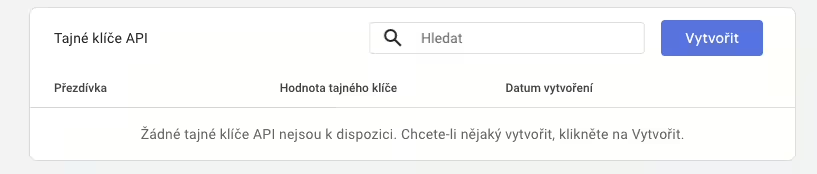
Bleiben Sie in den Einstellungen desselben Datenstreams. Scrollen Sie zum Bereich Measurement Protocol – API-Geheimnisse und klicken Sie darauf.

Klicken Sie auf die Schaltfläche Erstellen.
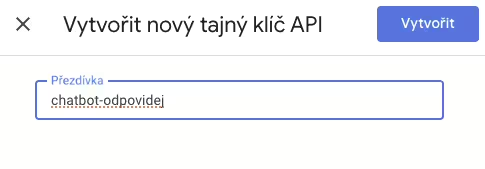
Geben Sie einen beliebigen Namen für den Schlüssel ein – wir empfehlen einen aussagekräftigen Namen wie chatbot-odpochat, damit Sie ihn später leicht wiedererkennen.
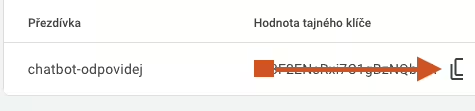
Nach dem Speichern wird das generierte API-Geheimnis angezeigt (es sieht etwa so aus: Ps4F6ENsRxi7C1gBzNQbHB). Kopieren Sie den Schlüssel sofort – nach Schließen des Fensters können Sie ihn nicht mehr anzeigen.
Schritt 3: Integration in Odpochat.com aktivieren
Melden Sie sich bei Ihrem Konto unter app.odpochat.com an und gehen Sie zu Einstellungen → Integrationen → Analytics.
Füllen Sie folgende Felder aus:
- GA4-ID – die Messungs-ID aus Schritt 1 (Format
G-XXXXXXXXXX) - Secret API Measurement Protocol Key – der geheime Schlüssel aus Schritt 2
- Wählen Sie aus, welche GA4-Events gesendet werden sollen
- Klicken Sie auf Speichern
So prüfen Sie, ob die Messung funktioniert
Testen Sie die Integration nach der Einrichtung, indem Sie im Chatbot einen Testnamen und eine Test-E-Mail eingeben. Gehen Sie in Google Analytics 4 zum Bereich Berichte – ein Conversion-Event sollte erscheinen (am besten am Folgetag nach ein paar Testchats prüfen). Alle Unterhaltungen, die im Odpochat.com-Adminbereich automatisch mit dem Label Conversion Chat markiert sind, sollten nun auch in Analytics sichtbar sein. Falls das Event nicht erscheint, prüfen Sie Messungs-ID und API-Schlüssel.
Jetzt haben Sie Daten für bessere Entscheidungen
Sobald die Integration aktiv ist, sehen Sie in GA4 genau, wie viele Leads jede Kampagne gebracht hat – ohne Verzerrung durch Cookies oder Blocker. Diese Daten können Sie nutzen, um Gebote in Google Ads zu optimieren, Conversions in Meta korrekt zuzuordnen, die Kanalleistung zu vergleichen oder jede andere Kampagne zu bewerten. Sie optimieren nicht mehr auf Klicks, sondern auf echte Anfragen.