
Az AI chatbotod éjjel-nappal dolgozik érted – de tudod-e, mely kampányok hozzák a valódi ügyfeleket, akik rajta keresztül keresnek meg? Megfelelő mérés nélkül vakon optimalizálsz. Ez az útmutató megmutatja, hogyan kösd össze az Odpochat.com chatbotot a Google Analytics 4-gyel, és hogyan kövess valódi leadeket – nem csak látogatásokat vagy kattintásokat.
Miért működik jobban ez a mérés, mint a szokásos megoldások
A klasszikus JavaScript-alapú konverziókövetés sütiktől és hirdetésblokkolóktól függ. Az Odpochat.com GA4-integrációja másképp működik – az adatokat közvetlenül a szerverről küldi el a Measurement Protocolon keresztül. Az eredmény pontosabb kép arról, hogy a kampányaid valójában mit hoznak.
Mit ad ez az integráció
- Valódi leadeket észlel – esemény csak akkor kerül a GA4-be, amikor a látogató elérhetőséget (nevet, e-mailt vagy telefonszámot) oszt meg a chatben. A hétköznapi beszélgetések nem számítanak konverziónak.
- Sütiktől független – az adat a szerveren keresztül, nem a böngészőn keresztül halad. Blokkolóval rendelkező vagy sütiket el nem fogadó felhasználóknál is működik.
- Egyszerű beállítás fejlesztő nélkül – a teljes konfiguráció kevesebb mint 10 percet vesz igénybe, harmadik félnek nem kell fizetni.
- Közvetlen kapcsolat a kampányokkal – a GA4 segítségével látod, mely Google Ads-, Meta- vagy egyéb kampányok generálnak valódi megkereséseket a chatboton keresztül.
Beállítási lépések
A teljes folyamat két előkészítő lépésből áll a Google Analyticsben, és egy beállításból közvetlenül az Odpochat.com-ban. Kövesd pontosan ezt a sorrendet.
1. lépés: keresd meg a mérési azonosítót a Google Analytics 4-ben
Jelentkezz be a Google Analytics fiókodba. A bal oldali menüben lépj a Beállítások → Adatfolyamok menüpontra, és kattints a webhelyed nevére.
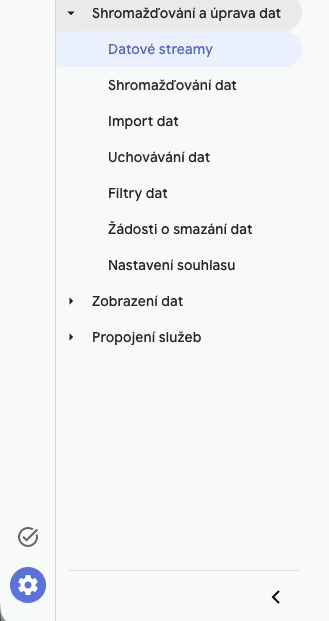
A folyam részleteinél megtalálod a mérési azonosítót – egy G-XXXXXXXXXX formátumú karakterláncot (például G-MHHKHGCJJ0). Másold ki ezt az azonosítót, az utolsó lépésben szükséged lesz rá.
2. lépés: hozz létre API-titkot (Measurement Protocol)
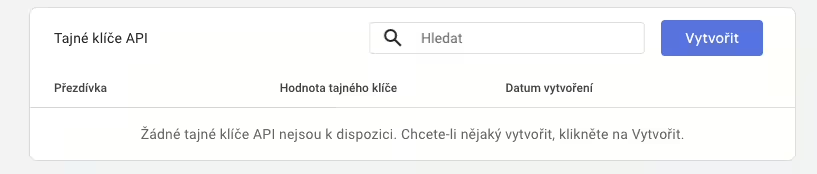
Maradj ugyanannak az adatfolyamnak a beállításainál. Görgess le a Measurement Protocol – API-titkok szakaszhoz, és kattints rá.

Kattints a Létrehozás gombra.
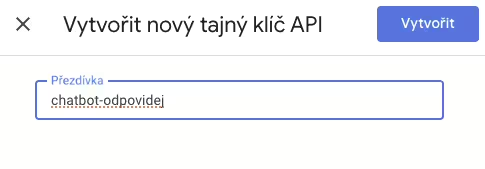
Adj a kulcsnak tetszőleges nevet – javasoljuk, hogy legyen leíró jellegű, például chatbot-odpochat, hogy később könnyen felismerd.
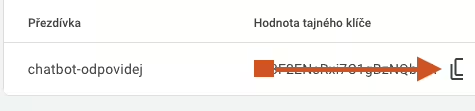
Mentés után megjelenik a létrehozott API-titok (körülbelül így néz ki: Ps4F6ENsRxi7C1gBzNQbHB). Azonnal másold ki a kulcsot – az ablak bezárása után már nem jelenik meg újra.
3. lépés: aktiváld az integrációt az Odpochat.com-ban
Jelentkezz be a fiókodba az app.odpochat.com oldalon, és lépj a Beállítások → Integrációk → Analytics menüpontra.
Töltsd ki a következő mezőket:
- GA4 azonosító – add meg az 1. lépésben szerzett mérési azonosítót (formátum:
G-XXXXXXXXXX) - Secret API Measurement Protocol Key – add meg a 2. lépésben szerzett titkos kulcsot
- Jelöld be, mely GA4-eseményeket szeretnéd küldeni
- Kattints a Mentés gombra
Hogyan ellenőrizd, hogy a mérés működik-e
A beállítás után teszteld az integrációt egy teszt névvel és e-mail címmel a chatbotban. A Google Analytics 4-ben lépj a Jelentések szakaszra – egy konverziós eseménynek kell megjelennie (javasoljuk, hogy a bevezetés utáni napon ellenőrizd, néhány teszt chat elküldése után). Minden olyan beszélgetés, amelyet az Odpochat.com adminfelületén Conversion Chat címkével automatikusan jelölnek, mostantól az Analyticsben is látható lesz. Ha az esemény nem jelenik meg, ellenőrizd a mérési azonosítót és az API-kulcsot.
Most már adataid vannak a jobb döntésekhez
Az integráció aktiválása után pontosan látod a GA4-ben, hogy az egyes kampányok hány leadet hoztak – sütik vagy blokkolók torzítása nélkül. Ezeket az adatokat felhasználhatod a Google Ads-licitek optimalizálására, a konverziók pontos hozzárendelésére a Metában, a csatornák teljesítményének összehasonlítására, vagy bármely futó kampány értékelésére. Már nem a kattintásokra, hanem a valódi megkeresésekre optimalizálsz.