
Vaš AI chatbot radi za vas 24 sata dnevno – no znate li koje kampanje zapravo dovode kupce koji vas kontaktiraju putem njega? Bez ispravnog mjerenja optimizirate naslijepo. Ovaj vodič pokazuje kako povezati chatbot Odpochat.com s Google Analytics 4 i pratiti stvarne potencijalne klijente – ne samo posjete ili klikove.
Zašto ovo mjerenje funkcionira bolje od standardnih rješenja
Klasično praćenje konverzija putem JavaScripta ovisi o kolačićima i blokatorima oglasa. Integracija Odpochat.com s GA4 funkcionira drukčije – šalje podatke izravno s poslužitelja putem Measurement Protocola. Rezultat je precizniji prikaz onoga što vaše kampanje zapravo donose.
Što donosi ova integracija
- Otkriva stvarne potencijalne klijente – događaj se šalje u GA4 samo kada posjetitelj u chatu podijeli kontaktne podatke (ime, e-poštu ili telefon). Obični razgovori ne broje se kao konverzija.
- Neovisnost o kolačićima – podaci putuju kroz poslužitelj, ne kroz preglednik. Funkcionira i kod korisnika s blokatorima ili bez pristanka na kolačiće.
- Jednostavno postavljanje bez programera – cijela konfiguracija traje manje od 10 minuta i ne zahtijeva plaćanje trećim stranama.
- Izravna povezanost s kampanjama – zahvaljujući GA4 vidite koje kampanje na Google Adsu, Meti ili drugim kanalima zaista generiraju upite putem chatbota.
Koraci postavljanja
Cijeli proces sastoji se od dva pripremna koraka u Google Analyticsu i jednog postavljanja izravno u Odpochat.com. Slijedite točno ovaj redoslijed.
Korak 1: pronađite svoj ID mjerenja u Google Analytics 4
Prijavite se u svoj Google Analytics račun. U lijevom izborniku idite na Postavke → Tokovi podataka i kliknite na naziv svoje web stranice.
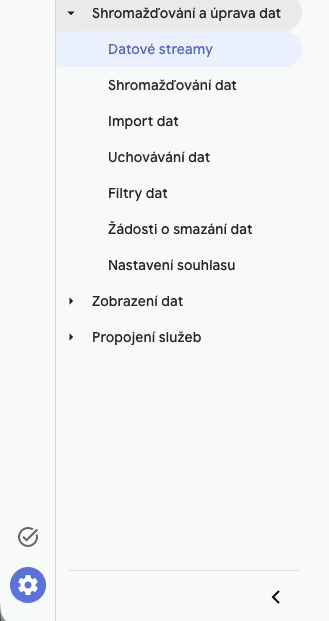
U detaljima toka pronaći ćete ID mjerenja – niz u formatu G-XXXXXXXXXX (npr. G-MHHKHGCJJ0). Kopirajte ovaj ID, trebat će vam u zadnjem koraku.
Korak 2: stvorite API tajni ključ (Measurement Protocol)
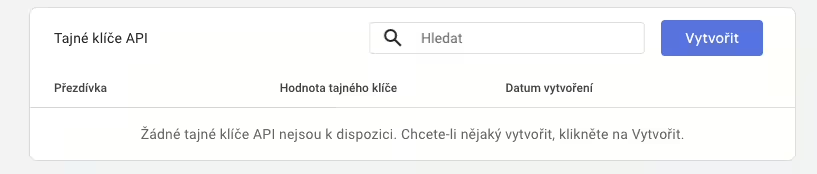
Ostanite u postavkama istog toka podataka. Skrolajte do odjeljka Measurement Protocol – API tajni ključevi i kliknite na njega.

Kliknite gumb Stvori.
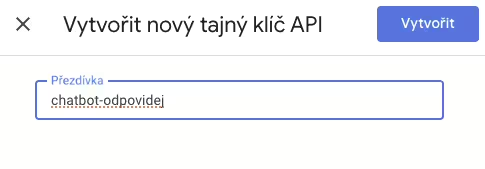
Unesite bilo koji naziv za ključ – preporučujemo opisni naziv poput chatbot-odpochat, kako biste ga kasnije lako prepoznali.
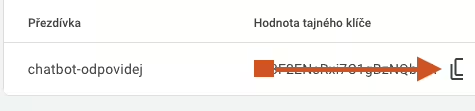
Nakon spremanja prikazat će se generirani API tajni ključ (izgleda otprilike ovako: Ps4F6ENsRxi7C1gBzNQbHB). Odmah kopirajte ključ – nakon zatvaranja prozora nećete ga moći ponovno vidjeti.
Korak 3: aktivirajte integraciju u Odpochat.com
Prijavite se na svoj račun na app.odpochat.com i idite na Postavke → Integracije → Analytics.
Ispunite sljedeća polja:
- GA4 ID – unesite ID mjerenja iz Koraka 1 (format
G-XXXXXXXXXX) - Secret API Measurement Protocol Key – unesite tajni ključ iz Koraka 2
- Označite koje GA4 događaje treba slati
- Kliknite Spremi
Kako provjeriti radi li mjerenje
Nakon postavljanja testirajte integraciju unosom testnog imena i e-pošte u chatbot. U Google Analytics 4 idite na odjeljak Izvješća – trebao bi se pojaviti događaj konverzije (preporučujemo provjeru sljedećeg dana nakon implementacije, nakon slanja nekoliko testnih razgovora). Svi razgovori koje vidite u administraciji Odpochat.com automatski označeni oznakom Conversion Chat trebali bi sada biti vidljivi i u Analyticsu. Ako se događaj ne prikazuje, provjerite ID mjerenja i API ključ.
Sada imate podatke za bolje odluke
Nakon aktivacije integracije vidjet ćete u GA4 točno koliko je potencijalnih klijenata svaka kampanja donijela – bez iskrivljenja zbog kolačića ili blokatora. Te podatke možete koristiti za optimizaciju ponuda u Google Adsu, ispravno pripisivanje konverzija u Meti, usporedbu učinkovitosti kanala ili procjenu bilo koje kampanje koju vodite. Prestat ćete optimizirati za klikove i počet ćete optimizirati za stvarne upite.