
Din AI-chatbot arbejder for dig døgnet rundt – men ved du, hvilke kampagner der reelt bringer kunder, som kontakter dig via den? Uden korrekt måling optimerer du i blinde. Denne guide viser dig, hvordan du forbinder Odpochat.com-chatbotten med Google Analytics 4 og sporer rigtige leads – ikke kun besøg eller klik.
Hvorfor denne måling fungerer bedre end standardløsninger
Klassisk konverteringssporing via JavaScript afhænger af cookies og annonceblokkere. Odpochat.coms integration med GA4 fungerer anderledes – den sender data direkte fra serveren via Measurement Protocol. Resultatet er et mere præcist billede af, hvad dine kampagner reelt bidrager med.
Hvad denne integration giver dig
- Registrerer rigtige leads – en hændelse sendes kun til GA4, når en besøgende deler kontaktoplysninger (navn, e-mail eller telefon) i chatten. Almindelige samtaler tæller ikke som konvertering.
- Uafhængig af cookies – data går via serveren, ikke via browseren. Fungerer selv for brugere med blokkere eller uden cookiesamtykke.
- Nem opsætning uden udvikler – hele konfigurationen tager under 10 minutter og kræver ingen betaling til tredjeparter.
- Direkte forbindelse til kampagner – takket være GA4 kan du se, hvilke kampagner i Google Ads, Meta eller andre kanaler der reelt genererer forespørgsler via chatbotten.
Opsætningstrin
Hele processen består af to forberedende trin i Google Analytics og én opsætning direkte i Odpochat.com. Følg denne rækkefølge nøjagtigt.
Trin 1: Find dit måle-ID i Google Analytics 4
Log ind på din Google Analytics-konto. Gå til Indstillinger → Datastrømme i venstremenuen, og klik på navnet på din hjemmeside.
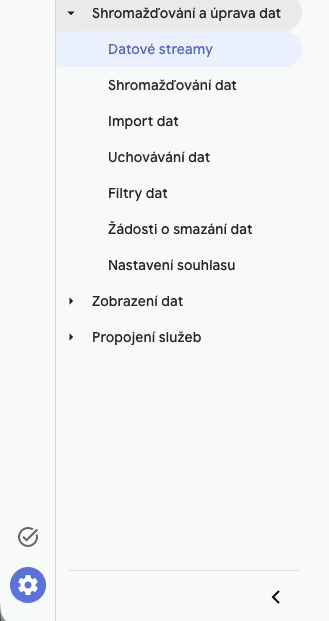
I strømmens detaljer finder du måle-ID'et – en streng i formatet G-XXXXXXXXXX (f.eks. G-MHHKHGCJJ0). Kopiér dette ID, du skal bruge det i sidste trin.
Trin 2: Opret en API-hemmelighed (Measurement Protocol)
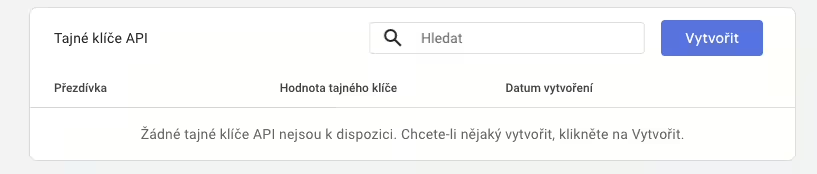
Bliv i indstillingerne for samme datastrøm. Rul ned til sektionen Measurement Protocol – API-hemmeligheder, og klik på den.

Klik på knappen Opret.
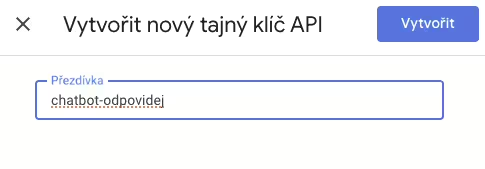
Indtast et valgfrit navn til nøglen – vi anbefaler et beskrivende navn som chatbot-odpochat, så du nemt kan genkende den senere.
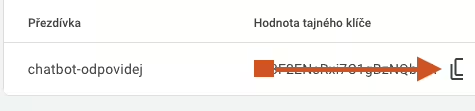
Når du har gemt, vises den genererede API-hemmelighed (den ser cirka sådan ud: Ps4F6ENsRxi7C1gBzNQbHB). Kopiér nøglen med det samme – når vinduet lukkes, kan du ikke se den igen.
Trin 3: Aktivér integrationen i Odpochat.com
Log ind på din konto på app.odpochat.com, og gå til Indstillinger → Integrationer → Analytics.
Udfyld følgende felter:
- GA4-ID – indtast måle-ID'et fra Trin 1 (format
G-XXXXXXXXXX) - Secret API Measurement Protocol Key – indtast den hemmelige nøgle fra Trin 2
- Markér hvilke GA4-hændelser der skal sendes
- Klik på Gem
Sådan tjekker du, at målingen virker
Efter opsætningen skal du teste integrationen ved at indtaste et testnavn og en test-e-mail i chatbotten. Gå til sektionen Rapporter i Google Analytics 4 – en konverteringshændelse bør vises (vi anbefaler at tjekke dagen efter idriftsættelse, efter du har sendt et par testchats). Alle samtaler, du ser i Odpochat.com-administrationen automatisk mærket med Conversion Chat, bør nu også være synlige i Analytics. Hvis hændelsen ikke vises, så tjek måle-ID'et og API-nøglen.
Nu har du data til bedre beslutninger
Når integrationen er aktiv, kan du i GA4 se præcis, hvor mange leads hver kampagne har bragt – uden forvrængning fra cookies eller blokkere. Du kan bruge disse data til at optimere bud i Google Ads, korrekt tilskrive konverteringer i Meta, sammenligne kanalers performance eller vurdere enhver kampagne, du kører. Du holder op med at optimere for klik og begynder at optimere for rigtige forespørgsler.