
Din AI-chatbot jobbar åt dig dygnet runt – men vet du vilka kampanjer som faktiskt ger kunder som kontaktar dig via den? Utan rätt mätning optimerar du blint. Den här guiden visar hur du kopplar Odpochat.com-chatboten till Google Analytics 4 och spårar riktiga leads – inte bara besök eller klick.
Varför den här mätningen fungerar bättre än standardlösningar
Klassisk konverteringsspårning via JavaScript är beroende av cookies och annonsblockerare. Odpochat.coms integration med GA4 fungerar annorlunda – den skickar data direkt från servern via Measurement Protocol. Resultatet är en mer exakt bild av vad dina kampanjer faktiskt ger.
Vad den här integrationen ger dig
- Upptäcker riktiga leads – ett event skickas bara till GA4 när en besökare delar kontaktuppgifter (namn, e-post eller telefon) i chatten. Vanliga konversationer räknas inte som konvertering.
- Oberoende av cookies – data går via servern, inte via webbläsaren. Fungerar även för användare med blockerare eller utan cookie-samtycke.
- Enkel installation utan utvecklare – hela konfigurationen tar mindre än 10 minuter och kräver inga tredjepartskostnader.
- Direkt koppling till kampanjer – tack vare GA4 ser du vilka kampanjer i Google Ads, Meta eller andra kanaler som faktiskt genererar förfrågningar via chatboten.
Installationssteg
Hela processen består av två förberedande steg i Google Analytics och en inställning direkt i Odpochat.com. Följ exakt denna ordning.
Steg 1: hitta ditt mät-ID i Google Analytics 4
Logga in på ditt Google Analytics-konto. Gå till Inställningar → Dataströmmar i vänstermenyn och klicka på namnet på din webbplats.
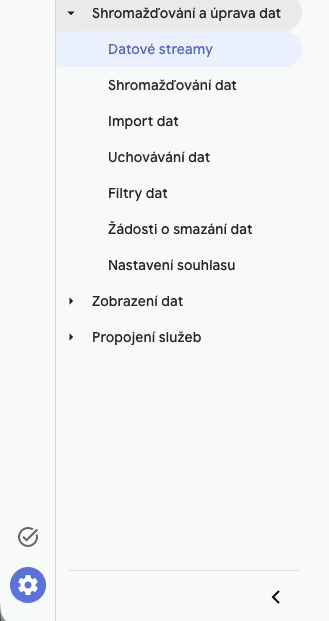
I strömmens detaljer hittar du mät-ID:t – en sträng i formatet G-XXXXXXXXXX (till exempel G-MHHKHGCJJ0). Kopiera detta ID, du behöver det i sista steget.
Steg 2: skapa en API-hemlighet (Measurement Protocol)
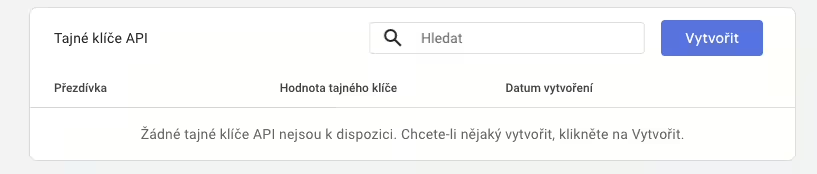
Stanna kvar i inställningarna för samma dataström. Scrolla ner till avsnittet Measurement Protocol – API-hemligheter och klicka på det.

Klicka på knappen Skapa.
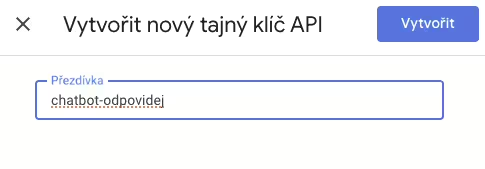
Ange ett valfritt namn för nyckeln – vi rekommenderar ett beskrivande namn som chatbot-odpochat, så att du lätt känner igen den senare.
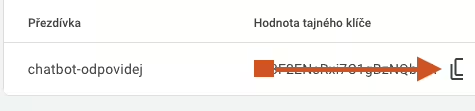
När du sparat visas den genererade API-hemligheten (den ser ut ungefär så här: Ps4F6ENsRxi7C1gBzNQbHB). Kopiera nyckeln direkt – när du stänger fönstret kan du inte se den igen.
Steg 3: aktivera integrationen i Odpochat.com
Logga in på ditt konto på app.odpochat.com och gå till Inställningar → Integrationer → Analytics.
Fyll i följande fält:
- GA4-ID – ange mät-ID:t från Steg 1 (format
G-XXXXXXXXXX) - Secret API Measurement Protocol Key – ange den hemliga nyckeln från Steg 2
- Markera vilka GA4-händelser som ska skickas
- Klicka på Spara
Så kontrollerar du att mätningen fungerar
Testa integrationen efter konfigurationen genom att ange ett testnamn och en test-e-post i chatboten. Gå till avsnittet Rapporter i Google Analytics 4 – ett konverteringsevent bör visas (vi rekommenderar att kontrollera dagen efter driftsättning, efter att ha skickat några testchattar). Alla konversationer du ser i Odpochat.com-administrationen som automatiskt märkts med etiketten Conversion Chat bör nu också synas i Analytics. Om eventet inte visas, kontrollera mät-ID:t och API-nyckeln.
Nu har du data för bättre beslut
När integrationen är aktiv ser du exakt i GA4 hur många leads varje kampanj har gett – utan snedvridning från cookies eller blockerare. Du kan använda dessa data för att optimera bud i Google Ads, korrekt attribuera konverteringar i Meta, jämföra kanalprestanda eller utvärdera vilken kampanj som helst du kör. Du slutar optimera för klick och börjar optimera för riktiga förfrågningar.