
Το chatbot AI σας εργάζεται για εσάς όλο το εικοσιτετράωρο – αλλά γνωρίζετε ποιες καμπάνιες φέρνουν πραγματικά πελάτες που επικοινωνούν μέσω αυτού; Χωρίς σωστή μέτρηση, βελτιστοποιείτε στα τυφλά. Αυτός ο οδηγός δείχνει πώς να συνδέσετε το chatbot Odpochat.com με το Google Analytics 4 και να παρακολουθείτε πραγματικά leads – όχι μόνο επισκέψεις ή κλικ.
Γιατί αυτή η μέτρηση λειτουργεί καλύτερα από τις τυπικές λύσεις
Η κλασική παρακολούθηση μετατροπών μέσω JavaScript εξαρτάται από cookies και προγράμματα αποκλεισμού διαφημίσεων. Η ενσωμάτωση του Odpochat.com με το GA4 λειτουργεί διαφορετικά – στέλνει δεδομένα απευθείας από τον διακομιστή μέσω του Measurement Protocol. Το αποτέλεσμα είναι μια πιο ακριβής εικόνα του τι πραγματικά αποφέρουν οι καμπάνιες σας.
Τι προσφέρει αυτή η ενσωμάτωση
- Εντοπίζει πραγματικά leads – ένα συμβάν αποστέλλεται στο GA4 μόνο όταν ένας επισκέπτης μοιράζεται στοιχεία επικοινωνίας (όνομα, e-mail ή τηλέφωνο) στο chat. Οι συνήθεις συνομιλίες δεν μετρούν ως μετατροπή.
- Ανεξαρτησία από cookies – τα δεδομένα διέρχονται μέσω του διακομιστή, όχι του προγράμματος περιήγησης. Λειτουργεί ακόμη και για χρήστες με αποκλειστές ή χωρίς συναίνεση cookies.
- Εύκολη ρύθμιση χωρίς προγραμματιστή – ολόκληρη η διαμόρφωση διαρκεί λιγότερο από 10 λεπτά και δεν απαιτεί πληρωμές σε τρίτους.
- Άμεση σύνδεση με τις καμπάνιες – χάρη στο GA4 βλέπετε ποιες καμπάνιες στο Google Ads, στο Meta ή σε άλλα κανάλια δημιουργούν πραγματικά αιτήματα μέσω του chatbot.
Βήματα ρύθμισης
Ολόκληρη η διαδικασία αποτελείται από δύο προπαρασκευαστικά βήματα στο Google Analytics και μία ρύθμιση απευθείας στο Odpochat.com. Ακολουθήστε ακριβώς αυτή τη σειρά.
Βήμα 1: βρείτε το ID μέτρησης στο Google Analytics 4
Συνδεθείτε στον λογαριασμό σας στο Google Analytics. Στο αριστερό μενού, μεταβείτε στις Ρυθμίσεις → Ροές δεδομένων και κάντε κλικ στο όνομα του ιστότοπού σας.
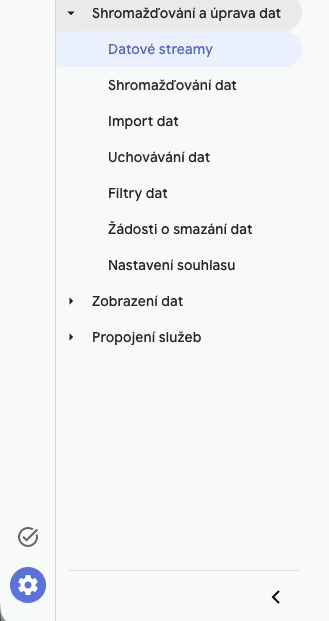
Στις λεπτομέρειες της ροής θα βρείτε το ID μέτρησης – μια συμβολοσειρά της μορφής G-XXXXXXXXXX (π.χ. G-MHHKHGCJJ0). Αντιγράψτε αυτό το ID, θα το χρειαστείτε στο τελευταίο βήμα.
Βήμα 2: δημιουργήστε ένα μυστικό API (Measurement Protocol)
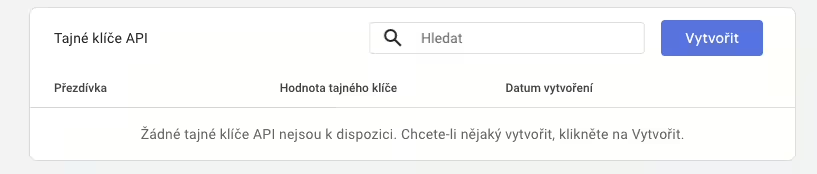
Παραμείνετε στις ρυθμίσεις της ίδιας ροής δεδομένων. Μετακινηθείτε προς τα κάτω στην ενότητα Measurement Protocol – μυστικά API και κάντε κλικ σε αυτήν.

Κάντε κλικ στο κουμπί Δημιουργία.
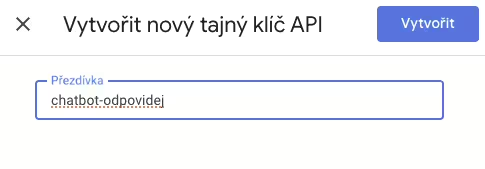
Εισαγάγετε ένα όνομα της επιλογής σας για το κλειδί – συνιστούμε ένα περιγραφικό όνομα όπως chatbot-odpochat, ώστε να το αναγνωρίζετε εύκολα αργότερα.
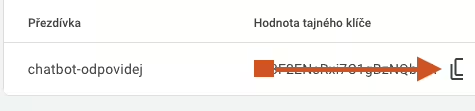
Μετά την αποθήκευση, θα εμφανιστεί το δημιουργημένο μυστικό API (μοιάζει περίπου με αυτό: Ps4F6ENsRxi7C1gBzNQbHB). Αντιγράψτε αμέσως το κλειδί – μετά το κλείσιμο του παραθύρου δεν θα μπορείτε να το δείτε ξανά.
Βήμα 3: ενεργοποιήστε την ενσωμάτωση στο Odpochat.com
Συνδεθείτε στον λογαριασμό σας στο app.odpochat.com και μεταβείτε στις Ρυθμίσεις → Ενσωματώσεις → Analytics.
Συμπληρώστε τα παρακάτω πεδία:
- GA4 ID – εισαγάγετε το ID μέτρησης από το Βήμα 1 (μορφή
G-XXXXXXXXXX) - Secret API Measurement Protocol Key – εισαγάγετε το μυστικό κλειδί από το Βήμα 2
- Επιλέξτε ποια συμβάντα GA4 πρέπει να αποστέλλονται
- Κάντε κλικ στο Αποθήκευση
Πώς να επαληθεύσετε ότι η μέτρηση λειτουργεί
Μετά τη ρύθμιση, δοκιμάστε την ενσωμάτωση εισάγοντας ένα δοκιμαστικό όνομα και e-mail στο chatbot. Στο Google Analytics 4, μεταβείτε στην ενότητα Αναφορές – θα πρέπει να εμφανιστεί ένα συμβάν μετατροπής (συνιστούμε τον έλεγχο την επόμενη μέρα μετά την εφαρμογή, μετά την αποστολή μερικών δοκιμαστικών chat). Όλες οι συνομιλίες που βλέπετε στη διαχείριση Odpochat.com με αυτόματη ετικέτα Conversion Chat θα πρέπει τώρα να είναι ορατές και στο Analytics. Αν το συμβάν δεν εμφανίζεται, ελέγξτε το ID μέτρησης και το κλειδί API.
Τώρα έχετε δεδομένα για καλύτερες αποφάσεις
Μόλις ενεργοποιηθεί η ενσωμάτωση, θα δείτε στο GA4 ακριβώς πόσα leads έφερε κάθε καμπάνια – χωρίς παραμόρφωση από cookies ή αποκλειστές. Μπορείτε στη συνέχεια να χρησιμοποιήσετε αυτά τα δεδομένα για να βελτιστοποιήσετε προσφορές στο Google Ads, να αποδώσετε σωστά τις μετατροπές στο Meta, να συγκρίνετε την απόδοση των καναλιών ή να αξιολογήσετε οποιαδήποτε καμπάνια εκτελείτε. Θα σταματήσετε να βελτιστοποιείτε για κλικ και θα αρχίσετε να βελτιστοποιείτε για πραγματικά αιτήματα.