
Tu chatbot de IA trabaja para ti las 24 horas, pero ¿sabes qué campañas realmente te traen clientes que contactan a través de él? Sin una medición adecuada, estás optimizando a ciegas. Esta guía te muestra cómo conectar el chatbot de Odpochat.com con Google Analytics 4 y rastrear leads reales, no solo visitas o clics.
Por qué esta medición funciona mejor que las soluciones estándar
El seguimiento de conversiones clásico mediante JavaScript depende de cookies y bloqueadores de anuncios. La integración de Odpochat.com con GA4 funciona de otra manera: envía los datos directamente desde el servidor a través del Measurement Protocol. El resultado es una imagen más precisa de lo que realmente aportan tus campañas.
Qué te ofrece esta integración
- Detecta leads reales: el evento se envía a GA4 solo cuando el visitante comparte datos de contacto (nombre, email o teléfono) en el chat. Las conversaciones normales no cuentan como conversión.
- Independiente de cookies: los datos viajan por el servidor, no por el navegador. Funciona incluso con usuarios que tienen bloqueadores o no aceptan cookies.
- Configuración sencilla, sin desarrollador: toda la configuración lleva menos de 10 minutos y no necesitas pagar a terceros.
- Vínculo directo con las campañas: gracias a GA4 puedes ver qué campañas de Google Ads, Meta u otros canales generan realmente consultas a través del chatbot.
Pasos de configuración
Todo el proceso consta de dos pasos previos en Google Analytics y una configuración directa en Odpochat.com. Sigue este orden exacto.
Paso 1: encuentra tu ID de medición en Google Analytics 4
Inicia sesión en tu cuenta de Google Analytics. En el menú izquierdo, ve a Configuración → Flujos de datos y haz clic en el nombre de tu sitio web.
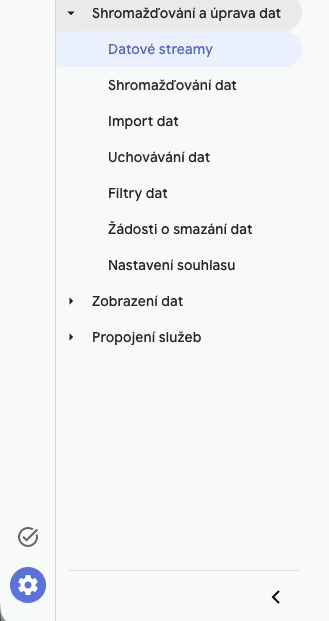
En los detalles del flujo encontrarás el ID de medición: una cadena con el formato G-XXXXXXXXXX (por ejemplo, G-MHHKHGCJJ0). Cópialo, lo necesitarás en el último paso.
Paso 2: crea un secreto de API (Measurement Protocol)
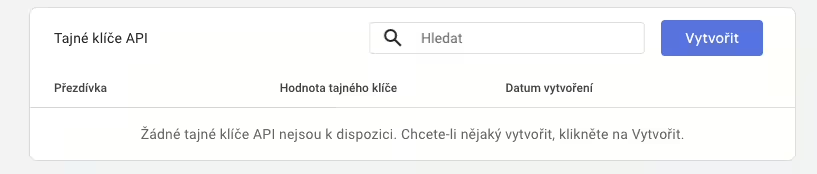
Permanece en la configuración del mismo flujo de datos. Baja hasta la sección Measurement Protocol: secretos de API y haz clic en ella.

Haz clic en el botón Crear.
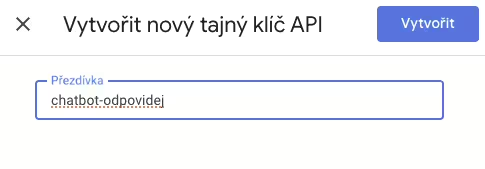
Introduce el nombre que quieras para la clave; recomendamos uno descriptivo como chatbot-odpochat, para identificarla fácilmente más adelante.
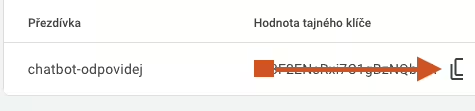
Una vez guardado, aparecerá el secreto de API generado (con un aspecto similar a: Ps4F6ENsRxi7C1gBzNQbHB). Cópialo de inmediato: al cerrar la ventana no podrás volver a verlo.
Paso 3: activa la integración en Odpochat.com
Inicia sesión en tu cuenta en app.odpochat.com y ve a Configuración → Integraciones → Analytics.
Rellena los siguientes campos:
- ID de GA4: introduce el ID de medición del Paso 1 (formato
G-XXXXXXXXXX) - Secret API Measurement Protocol Key: introduce la clave secreta del Paso 2
- Marca qué eventos de GA4 se deben enviar
- Haz clic en Guardar
Cómo comprobar que el seguimiento funciona
Tras la configuración, prueba la integración introduciendo un nombre y un email de prueba en el chatbot. En Google Analytics 4, ve a la sección Informes: debería aparecer un evento de conversión (recomendamos comprobarlo al día siguiente del despliegue y tras enviar algunos chats de prueba). Todas las conversaciones que veas en el panel de Odpochat.com etiquetadas automáticamente como Conversion Chat deberían verse ahora también en Analytics. Si el evento no aparece, revisa el ID de medición y la clave de API.
Ahora tienes datos para tomar mejores decisiones
Con la integración activa, verás en GA4 exactamente cuántos leads ha aportado cada campaña, sin distorsión por cookies o bloqueadores. Podrás usar estos datos para optimizar pujas en Google Ads, atribuir correctamente las conversiones en Meta, comparar el rendimiento de canales o evaluar cualquier campaña que ejecutes. Dejarás de optimizar para clics y empezarás a optimizar para consultas reales.