
Twój chatbot AI pracuje dla Ciebie całą dobę – ale czy wiesz, które kampanie faktycznie przynoszą klientów kontaktujących się przez niego? Bez odpowiedniego pomiaru optymalizujesz na ślepo. Ta instrukcja pokazuje, jak połączyć chatbota Odpochat.com z Google Analytics 4 i śledzić prawdziwe leady – nie tylko odwiedziny czy kliknięcia.
Dlaczego ten pomiar działa lepiej niż standardowe rozwiązania
Klasyczne śledzenie konwersji przez JavaScript zależy od plików cookie i blokerów reklam. Integracja Odpochat.com z GA4 działa inaczej – wysyła dane bezpośrednio z serwera przez Measurement Protocol. Efektem jest dokładniejszy obraz tego, co Twoje kampanie naprawdę przynoszą.
Co daje ta integracja
- Wykrywa prawdziwe leady – zdarzenie jest wysyłane do GA4 tylko wtedy, gdy odwiedzający udostępni dane kontaktowe (imię, e-mail lub telefon) w czacie. Zwykłe rozmowy nie liczą się jako konwersja.
- Niezależność od plików cookie – dane przechodzą przez serwer, nie przez przeglądarkę. Działa nawet u użytkowników z blokerami lub bez zgody na cookies.
- Łatwa konfiguracja bez programisty – cała konfiguracja zajmuje mniej niż 10 minut i nie wymaga płatności podmiotom zewnętrznym.
- Bezpośrednie powiązanie z kampaniami – dzięki GA4 widzisz, które kampanie w Google Ads, Meta lub innych kanałach faktycznie generują zapytania przez chatbota.
Kroki konfiguracji
Cały proces składa się z dwóch kroków przygotowawczych w Google Analytics i jednej konfiguracji bezpośrednio w Odpochat.com. Postępuj dokładnie w tej kolejności.
Krok 1: znajdź swój identyfikator pomiaru w Google Analytics 4
Zaloguj się do swojego konta Google Analytics. W lewym menu przejdź do Ustawienia → Strumienie danych i kliknij nazwę swojej witryny.
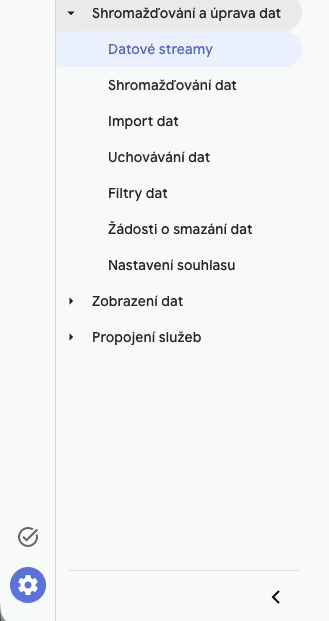
W szczegółach strumienia znajdziesz identyfikator pomiaru – ciąg w formacie G-XXXXXXXXXX (np. G-MHHKHGCJJ0). Skopiuj ten identyfikator, będzie potrzebny w ostatnim kroku.
Krok 2: utwórz sekret API (Measurement Protocol)
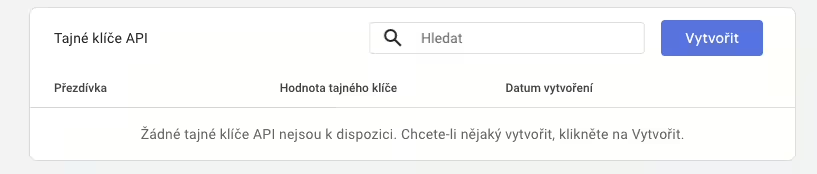
Pozostań w ustawieniach tego samego strumienia danych. Przewiń do sekcji Measurement Protocol – sekrety API i kliknij ją.

Kliknij przycisk Utwórz.
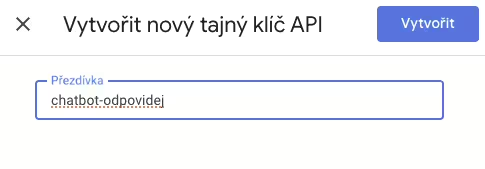
Wpisz dowolną nazwę klucza – zalecamy opisową nazwę, np. chatbot-odpochat, aby łatwo go później rozpoznać.
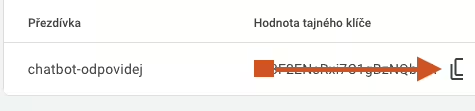
Po zapisaniu pojawi się wygenerowany sekret API (wygląda mniej więcej tak: Ps4F6ENsRxi7C1gBzNQbHB). Skopiuj klucz od razu – po zamknięciu okna nie będzie można go ponownie wyświetlić.
Krok 3: aktywuj integrację w Odpochat.com
Zaloguj się na swoje konto na app.odpochat.com i przejdź do Ustawienia → Integracje → Analytics.
Wypełnij następujące pola:
- ID GA4 – wpisz identyfikator pomiaru z Kroku 1 (format
G-XXXXXXXXXX) - Secret API Measurement Protocol Key – wpisz tajny klucz z Kroku 2
- Zaznacz, które zdarzenia GA4 mają być wysyłane
- Kliknij Zapisz
Jak sprawdzić, czy pomiar działa
Po konfiguracji przetestuj integrację, wpisując w chatbocie testowe imię i e-mail. W Google Analytics 4 przejdź do sekcji Raporty – powinno pojawić się zdarzenie konwersji (zalecamy sprawdzenie następnego dnia po wdrożeniu, po wysłaniu kilku testowych czatów). Wszystkie rozmowy widoczne w panelu Odpochat.com automatycznie oznaczone etykietą Conversion Chat powinny być teraz widoczne również w Analytics. Jeśli zdarzenie się nie pojawia, sprawdź identyfikator pomiaru i klucz API.
Teraz masz dane do podejmowania lepszych decyzji
Po aktywacji integracji zobaczysz w GA4 dokładnie, ile leadów przyniosła każda kampania – bez zniekształceń wynikających z plików cookie czy blokerów. Te dane możesz wykorzystać do optymalizacji stawek w Google Ads, prawidłowego przypisywania konwersji w Meta, porównywania skuteczności kanałów lub oceny dowolnej prowadzonej kampanii. Przestaniesz optymalizować pod kątem kliknięć, a zaczniesz pod kątem prawdziwych zapytań.