
Je AI-chatbot werkt dag en nacht voor je – maar weet je welke campagnes daadwerkelijk klanten opleveren die via de chatbot contact opnemen? Zonder de juiste meting optimaliseer je blind. Deze handleiding laat zien hoe je de Odpochat.com-chatbot koppelt aan Google Analytics 4 en echte leads volgt – niet alleen bezoeken of klikken.
Waarom deze meting beter werkt dan standaardoplossingen
Klassieke conversietracking via JavaScript is afhankelijk van cookies en advertentieblokkers. De Odpochat.com-integratie met GA4 werkt anders – ze stuurt data rechtstreeks vanaf de server via het Measurement Protocol. Het resultaat is een nauwkeuriger beeld van wat je campagnes echt opleveren.
Wat deze integratie oplevert
- Detecteert echte leads – er wordt alleen een event naar GA4 gestuurd wanneer een bezoeker contactgegevens (naam, e-mail of telefoon) deelt in de chat. Gewone gesprekken tellen niet als conversie.
- Onafhankelijk van cookies – data gaat via de server, niet via de browser. Werkt zelfs voor gebruikers met blokkers of zonder cookietoestemming.
- Eenvoudige installatie, geen ontwikkelaar nodig – de hele configuratie duurt minder dan 10 minuten, zonder kosten voor derden.
- Directe koppeling met campagnes – dankzij GA4 zie je welke campagnes in Google Ads, Meta of andere kanalen daadwerkelijk aanvragen via de chatbot genereren.
Installatiestappen
Het hele proces bestaat uit twee voorbereidende stappen in Google Analytics en één instelling rechtstreeks in Odpochat.com. Volg precies deze volgorde.
Stap 1: vind je meet-ID in Google Analytics 4
Log in op je Google Analytics-account. Ga in het linkermenu naar Instellingen → Gegevensstromen en klik op de naam van je website.
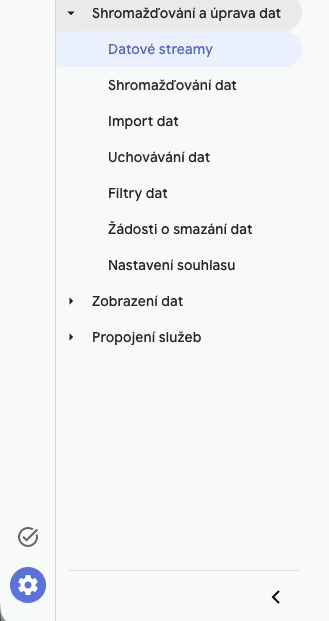
In de details van de stream vind je het meet-ID – een reeks in het formaat G-XXXXXXXXXX (bijvoorbeeld G-MHHKHGCJJ0). Kopieer dit ID, je hebt het nodig in de laatste stap.
Stap 2: maak een API-geheim aan (Measurement Protocol)
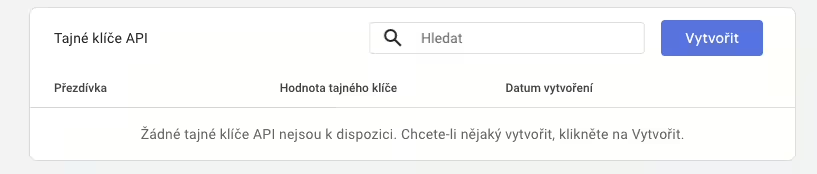
Blijf in de instellingen van dezelfde gegevensstroom. Scroll naar de sectie Measurement Protocol – API-geheimen en klik erop.

Klik op de knop Maken.
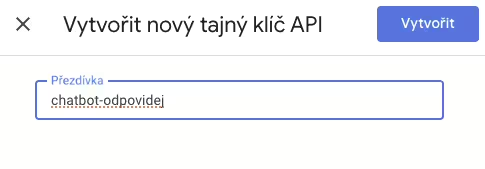
Voer een naam naar keuze in voor de sleutel – we raden een beschrijvende naam aan zoals chatbot-odpochat, zodat je hem later makkelijk herkent.
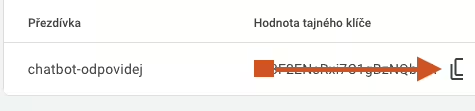
Na het opslaan verschijnt het gegenereerde API-geheim (het ziet er ongeveer zo uit: Ps4F6ENsRxi7C1gBzNQbHB). Kopieer de sleutel meteen – nadat je het venster sluit, kun je hem niet meer bekijken.
Stap 3: activeer de integratie in Odpochat.com
Log in op je account op app.odpochat.com en ga naar Instellingen → Integraties → Analytics.
Vul de volgende velden in:
- GA4-ID – voer het meet-ID uit Stap 1 in (formaat
G-XXXXXXXXXX) - Secret API Measurement Protocol Key – voer de geheime sleutel uit Stap 2 in
- Vink aan welke GA4-events verzonden moeten worden
- Klik op Opslaan
Zo controleer je of de meting werkt
Test na de configuratie de integratie door een testnaam en -e-mail in te voeren in de chatbot. Ga in Google Analytics 4 naar de sectie Rapporten – er zou een conversie-event moeten verschijnen (we raden aan de volgende dag te controleren, na het versturen van enkele testchats). Alle gesprekken die je ziet in het Odpochat.com-beheer met het automatisch toegekende label Conversion Chat zouden nu ook in Analytics zichtbaar moeten zijn. Verschijnt het event niet, controleer dan het meet-ID en de API-sleutel.
Nu heb je data voor betere beslissingen
Zodra de integratie actief is, zie je in GA4 precies hoeveel leads elke campagne heeft opgeleverd – zonder vertekening door cookies of blokkers. Je kunt deze data gebruiken om biedingen in Google Ads te optimaliseren, conversies correct toe te wijzen in Meta, kanaalprestaties te vergelijken of elke andere campagne te evalueren. Je stopt met optimaliseren voor klikken en begint te optimaliseren voor echte aanvragen.