
Votre chatbot IA travaille pour vous 24 h/24 – mais savez-vous quelles campagnes vous apportent réellement des clients qui vous contactent via lui ? Sans mesure adéquate, vous optimisez à l'aveugle. Ce guide vous montre comment connecter le chatbot Odpochat.com à Google Analytics 4 et suivre de vrais leads, pas seulement des visites ou des clics.
Pourquoi cette mesure fonctionne mieux que les solutions standards
Le suivi de conversion classique via JavaScript dépend des cookies et des bloqueurs de publicité. L'intégration Odpochat.com avec GA4 fonctionne différemment : elle envoie les données directement depuis le serveur via le Measurement Protocol. Le résultat est une vision plus précise de ce que vos campagnes apportent réellement.
Ce que cette intégration vous apporte
- Détecte les vrais leads – un événement n'est envoyé à GA4 que lorsqu'un visiteur partage ses coordonnées (nom, e-mail ou téléphone) dans le chat. Les conversations ordinaires ne comptent pas comme conversion.
- Indépendant des cookies – les données transitent par le serveur, pas par le navigateur. Fonctionne même pour les utilisateurs avec bloqueurs ou sans consentement aux cookies.
- Installation facile, sans développeur – toute la configuration prend moins de 10 minutes et ne nécessite aucun tiers payant.
- Lien direct avec les campagnes – grâce à GA4, vous voyez quelles campagnes Google Ads, Meta ou autres génèrent réellement des demandes via le chatbot.
Étapes de configuration
Le processus complet comprend deux étapes préparatoires dans Google Analytics et un réglage directement dans Odpochat.com. Suivez exactement cet ordre.
Étape 1 : trouvez votre ID de mesure dans Google Analytics 4
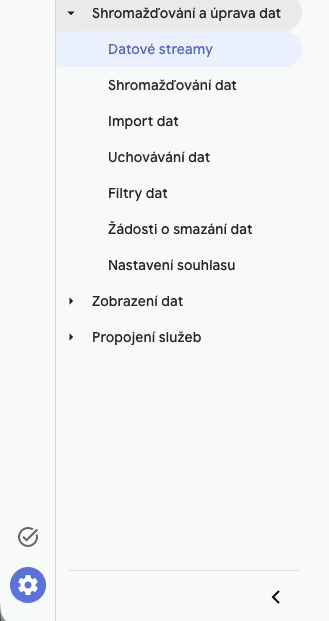
Connectez-vous à votre compte Google Analytics. Dans le menu de gauche, allez dans Paramètres → Flux de données et cliquez sur le nom de votre site.
Dans le détail du flux, vous trouverez l'ID de mesure – une chaîne au format G-XXXXXXXXXX (par exemple G-MHHKHGCJJ0). Copiez cet ID, vous en aurez besoin à la dernière étape.
Étape 2 : créez un secret API (Measurement Protocol)
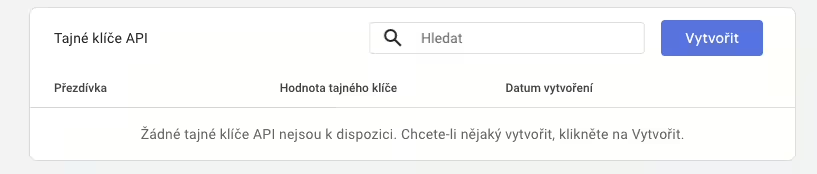
Restez dans les paramètres du même flux de données. Descendez jusqu'à la section Measurement Protocol – secrets API et cliquez dessus.

Cliquez sur le bouton Créer.
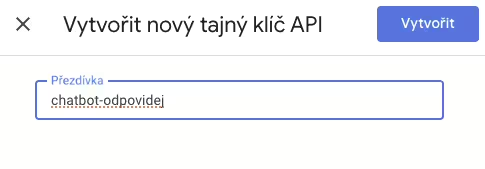
Saisissez un nom de clé au choix – nous recommandons un nom explicite comme chatbot-odpochat, pour l'identifier facilement plus tard.
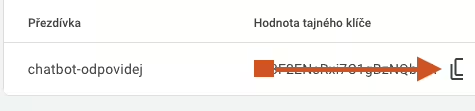
Une fois enregistré, le secret API généré s'affiche (il ressemble à ceci : Ps4F6ENsRxi7C1gBzNQbHB). Copiez la clé immédiatement – une fois la fenêtre fermée, vous ne pourrez plus la revoir.
Étape 3 : activez l'intégration dans Odpochat.com
Connectez-vous à votre compte sur app.odpochat.com et allez dans Paramètres → Intégrations → Analytics.
Remplissez les champs suivants :
- ID GA4 – saisissez l'ID de mesure de l'étape 1 (format
G-XXXXXXXXXX) - Secret API Measurement Protocol Key – saisissez la clé secrète de l'étape 2
- Cochez les événements GA4 à envoyer
- Cliquez sur Enregistrer
Comment vérifier que la mesure fonctionne
Après la configuration, testez l'intégration en saisissant un nom et un e-mail de test dans le chatbot. Dans Google Analytics 4, allez dans la section Rapports – un événement de conversion devrait apparaître (nous recommandons de vérifier le lendemain du déploiement, après avoir envoyé quelques chats de test). Toutes les conversations visibles dans l'administration Odpochat.com, automatiquement étiquetées Conversion Chat, devraient désormais apparaître aussi dans Analytics. Si l'événement n'apparaît pas, vérifiez l'ID de mesure et la clé API.
Vous avez maintenant des données pour de meilleures décisions
Une fois l'intégration active, vous verrez dans GA4 exactement combien de leads chaque campagne a apportés, sans distorsion due aux cookies ou aux bloqueurs. Vous pourrez utiliser ces données pour optimiser les enchères Google Ads, attribuer correctement les conversions dans Meta, comparer la performance des canaux, ou pour toute autre campagne. Vous cesserez d'optimiser pour les clics et commencerez à optimiser pour de vraies demandes.