
Il tuo chatbot AI lavora per te 24 ore su 24, ma sai quali campagne portano davvero clienti che ti contattano tramite esso? Senza una misurazione adeguata, stai ottimizzando alla cieca. Questa guida ti mostra come collegare il chatbot Odpochat.com a Google Analytics 4 e tracciare lead reali, non solo visite o clic.
Perché questa misurazione funziona meglio delle soluzioni standard
Il tracciamento classico delle conversioni via JavaScript dipende da cookie e ad blocker. L'integrazione di Odpochat.com con GA4 funziona diversamente: invia i dati direttamente dal server tramite il Measurement Protocol. Il risultato è un quadro più preciso di ciò che le tue campagne portano realmente.
Cosa offre questa integrazione
- Rileva i lead reali – un evento viene inviato a GA4 solo quando un visitatore condivide i dati di contatto (nome, e-mail o telefono) in chat. Le conversazioni normali non contano come conversione.
- Indipendente dai cookie – i dati passano dal server, non dal browser. Funziona anche per gli utenti con blocker o senza consenso ai cookie.
- Configurazione semplice, senza sviluppatore – l'intera configurazione richiede meno di 10 minuti, senza costi per terze parti.
- Collegamento diretto con le campagne – grazie a GA4 vedi quali campagne su Google Ads, Meta o altri canali generano davvero richieste tramite il chatbot.
Passaggi di configurazione
L'intero processo consiste in due passaggi preparatori in Google Analytics e una configurazione direttamente in Odpochat.com. Segui esattamente questo ordine.
Passo 1: trova il tuo ID misurazione in Google Analytics 4
Accedi al tuo account Google Analytics. Nel menu a sinistra, vai su Impostazioni → Flussi di dati e fai clic sul nome del tuo sito.
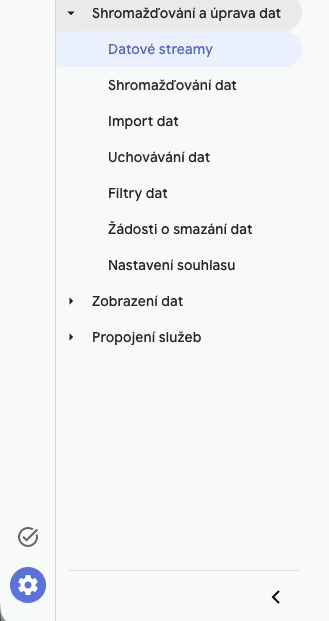
Nei dettagli del flusso troverai l'ID misurazione – una stringa nel formato G-XXXXXXXXXX (ad esempio G-MHHKHGCJJ0). Copia questo ID, ti servirà nell'ultimo passaggio.
Passo 2: crea un segreto API (Measurement Protocol)
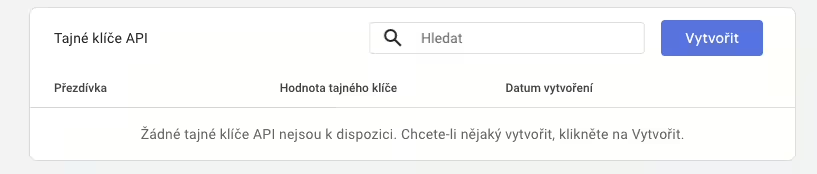
Resta nelle impostazioni dello stesso flusso di dati. Scorri fino alla sezione Measurement Protocol – segreti API e fai clic su di essa.

Fai clic sul pulsante Crea.
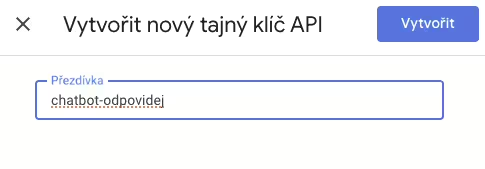
Inserisci un nome a piacere per la chiave – consigliamo un nome descrittivo come chatbot-odpochat, per identificarla facilmente in seguito.
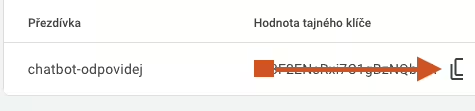
Una volta salvato, apparirà il segreto API generato (avrà un aspetto simile a: Ps4F6ENsRxi7C1gBzNQbHB). Copia subito la chiave – dopo aver chiuso la finestra non potrai più vederla.
Passo 3: attiva l'integrazione in Odpochat.com
Accedi al tuo account su app.odpochat.com e vai su Impostazioni → Integrazioni → Analytics.
Compila i seguenti campi:
- ID GA4 – inserisci l'ID misurazione del Passo 1 (formato
G-XXXXXXXXXX) - Secret API Measurement Protocol Key – inserisci la chiave segreta del Passo 2
- Seleziona quali eventi GA4 inviare
- Fai clic su Salva
Come verificare che il tracciamento funzioni
Dopo la configurazione, testa l'integrazione inserendo un nome e un'e-mail di prova nel chatbot. In Google Analytics 4, vai alla sezione Report – dovrebbe apparire un evento di conversione (consigliamo di controllare il giorno successivo alla distribuzione, dopo aver inviato alcune chat di prova). Tutte le conversazioni visibili nell'amministrazione Odpochat.com etichettate automaticamente come Conversion Chat dovrebbero ora essere visibili anche in Analytics. Se l'evento non appare, controlla l'ID misurazione e la chiave API.
Ora hai i dati per decisioni migliori
Con l'integrazione attiva, vedrai in GA4 esattamente quanti lead ha portato ogni campagna, senza distorsioni da cookie o blocker. Potrai usare questi dati per ottimizzare le offerte su Google Ads, attribuire correttamente le conversioni in Meta, confrontare le prestazioni dei canali o valutare qualsiasi campagna in corso. Smetterai di ottimizzare per i clic e inizierai a ottimizzare per le richieste reali.