
O seu chatbot de IA trabalha para si 24 horas por dia – mas sabe quais as campanhas que realmente trazem clientes que o contactam através dele? Sem uma medição adequada, está a otimizar às cegas. Este guia mostra como ligar o chatbot Odpochat.com ao Google Analytics 4 e acompanhar leads reais, não apenas visitas ou cliques.
Por que esta medição funciona melhor do que as soluções padrão
O rastreamento clássico de conversões via JavaScript depende de cookies e bloqueadores de anúncios. A integração da Odpochat.com com o GA4 funciona de forma diferente: envia os dados diretamente do servidor através do Measurement Protocol. O resultado é uma imagem mais precisa do que as suas campanhas realmente trazem.
O que esta integração lhe oferece
- Deteta leads reais – um evento só é enviado ao GA4 quando um visitante partilha dados de contacto (nome, e-mail ou telefone) no chat. Conversas normais não contam como conversão.
- Independente de cookies – os dados passam pelo servidor, não pelo navegador. Funciona mesmo com utilizadores com bloqueadores ou sem consentimento de cookies.
- Configuração simples, sem programador – toda a configuração demora menos de 10 minutos e não requer pagamentos a terceiros.
- Ligação direta às campanhas – graças ao GA4, vê quais as campanhas no Google Ads, Meta ou outros canais que realmente geram pedidos através do chatbot.
Passos de configuração
Todo o processo consiste em dois passos preparatórios no Google Analytics e uma configuração diretamente na Odpochat.com. Siga exatamente esta ordem.
Passo 1: encontre o seu ID de medição no Google Analytics 4
Inicie sessão na sua conta do Google Analytics. No menu esquerdo, vá a Definições → Fluxos de dados e clique no nome do seu site.
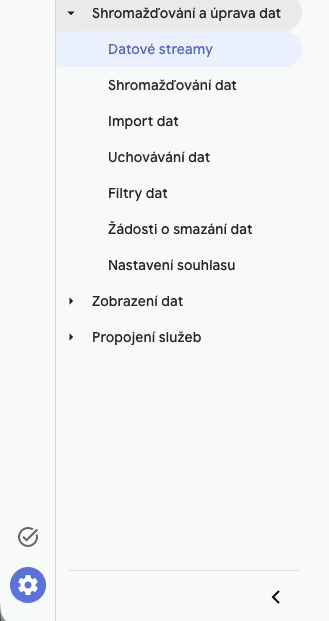
Nos detalhes do fluxo encontrará o ID de medição – uma cadeia no formato G-XXXXXXXXXX (por exemplo, G-MHHKHGCJJ0). Copie este ID, vai precisar dele no último passo.
Passo 2: crie um segredo de API (Measurement Protocol)
Permaneça nas definições do mesmo fluxo de dados. Desça até à secção Measurement Protocol – segredos de API e clique nela.

Clique no botão Criar.
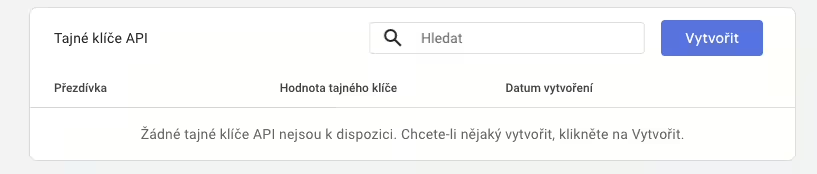
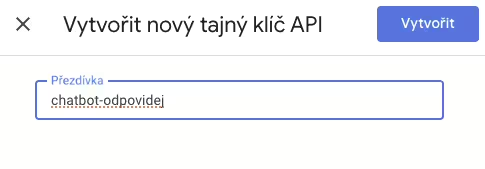
Introduza um nome à sua escolha para a chave – recomendamos um nome descritivo como chatbot-odpochat, para a identificar facilmente mais tarde.
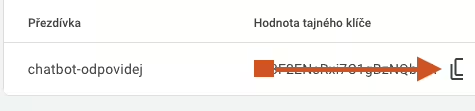
Depois de guardar, aparecerá o segredo de API gerado (algo semelhante a: Ps4F6ENsRxi7C1gBzNQbHB). Copie a chave imediatamente – depois de fechar a janela não poderá voltar a vê-la.
Passo 3: ative a integração na Odpochat.com
Inicie sessão na sua conta em app.odpochat.com e vá a Definições → Integrações → Analytics.
Preencha os seguintes campos:
- ID GA4 – introduza o ID de medição do Passo 1 (formato
G-XXXXXXXXXX) - Secret API Measurement Protocol Key – introduza a chave secreta do Passo 2
- Selecione que eventos GA4 devem ser enviados
- Clique em Guardar
Como verificar se a medição funciona
Após a configuração, teste a integração introduzindo um nome e e-mail de teste no chatbot. No Google Analytics 4, vá à secção Relatórios – deve aparecer um evento de conversão (recomendamos verificar no dia seguinte à implementação, após enviar alguns chats de teste). Todas as conversas visíveis na administração Odpochat.com automaticamente etiquetadas como Conversion Chat deverão agora ser visíveis também no Analytics. Se o evento não aparecer, verifique o ID de medição e a chave de API.
Agora tem dados para melhores decisões
Com a integração ativa, verá no GA4 exatamente quantos leads cada campanha trouxe, sem distorção de cookies ou bloqueadores. Pode usar estes dados para otimizar licitações no Google Ads, atribuir corretamente conversões no Meta, comparar o desempenho de canais ou avaliar qualquer campanha em curso. Deixará de otimizar para cliques e passará a otimizar para pedidos reais.